
KiCad Nedir?KiCad, elektronik tasarım otomasyonu (EDA) ve bilgisayar destekli tasarım (CAD) için kullanılan ücretsiz ve indirmesi kolay bir yazılımdır. Bu programı kullanırken, PCB tasarım şemaları elektrik devrelerinden gerçekleştirilebilir. İçinde PCB + bileşenlerinin ve gerber dosyalarının bir malzeme listesi (BOM), sanat eseri, 3B görüntüsünün oluşturulmasını sağlayan araçlar vardır. Bu belgelerin amacı Bittele'nin müşterilerine, özellikle KiCad kullanarak gerber dosyalarını oluşturmak için adım adım süreçte rehberlik etmektir. Benzer şekilde, yaygın olarak kullanılan başka bir program (Kartal) kullanarak gerberleri dışa aktarmak için bir rehber burada bulunabilir.Gerber dosyası nedir?Gerber dosyaları, üretildikten sonra tahtayı inşa etmek için kullanılacak katmanların eseridir. PCB üretimi ve montajı için kullanılan endüstri standardı dosya tipi gerber dosya tipleridir. Bu nedenle üretim ekipmanlarımız tarafından kolayca tanınır ve işlenir.Gerber Dosyaları OluşturmaBu kılavuz, PCB'nizi KiCad içinde tasarlamayı tamamladığınızı ve gerber dosyalarını dışa aktarmaya hazır olduğunuzu varsaymaktadır.1) 'Plot' düğmesini seçin (yazıcı simgesinin yanında bulunur).  Bu arsa penceresini açacaktır.  Yukarıdaki resim bu örnek projede kullanılan birçok farklı katmanı göstermektedir. Genel olarak, PCB üretimi ve montajı için gerekli olan sadece 10 katman vardır (yalnızca imalat için gerekli olmayan macun katmanları):
 3) Mesajlar penceresinin altında, matkap dosyalarının şimdi nerede oluşturulduğunu gösterecektir. Önceki pencereye dönmek için kapat düğmesine tıklayın. 'Arsa' üzerine tıklayın (Matkap Dosyası Oluştur'un yanında). Katmanlar için gerber dosyaları oluşturulur (mesaj penceresinin altında bir kez daha gösterilir), sonra 'Kapat'ı tıklayın. 4) Gerber dosyalarınız oluşturulduktan sonra, bir PCB imalat teklifi için bize gönderilmeden önce olası hataları yakalamak için gözden geçirilebilir. Ana KiCad proje penceresine dönün ve GerbView - Gerber viewer butonuna tıklayın (aşağıdaki resme bakınız):  5) Açılan pencerede 'Dosya'> 'Gerber Dosyasını Yükle' ye tıklayın.  6) Gösterilen tüm katmanları seçin ve 'Aç'ı tıklayın.  7) Aynı şekilde, 'Dosya'> 'EXCELLON Matkap Dosyasını Yükle' üzerine tıklayın.  8) Sondaj dosyalarını seçin ve 'Aç' düğmesine tıklayın.  Burada 2 matkap dosyası oluşturulduğuna dikkat edin. Birincisi 'kaplamalı matkap deliklerini', ikincisi 'kaplanmamış matkap deliklerini' temsil eder. Bu, daha sonra 10 dosya yerine 11 dosya görmemize neden olacaktır. 9) Tüm katmanlarınız GerbView'e aktarıldıktan sonra, tüm son kontrollerinizi gerçekleştirebilirsiniz (her katmanı birer birer görüntüleyebilirsiniz). Tasarımınızın doğru olduğundan emin olduktan sonra, panolarınızı teklif etmeye ve sipariş vermeye hazır olacaksınız. 10) Bilgisayarınızdaki KiCad projenizin bulunduğu dizine gidin. Aşağıdaki 11 dosyayı seçin ve sıkıştırın:  Her bir dosya türünü açıklayan bir liste aşağıda görülebilir:
|
Herhangi bir ihlal durumunda pls internetten Makale ve resim, silmek için bizimle iletişime geçin.
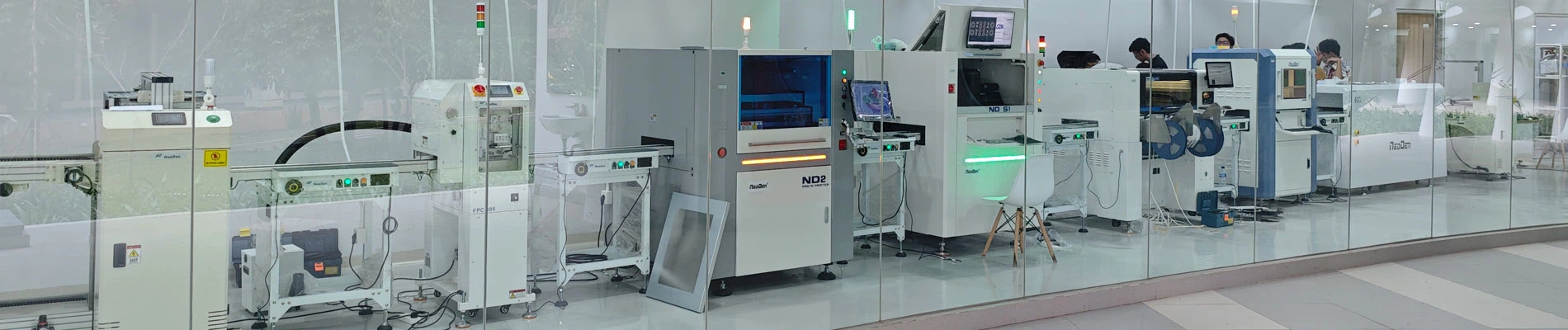
NeoDen, SMT reflow fırın, dalga lehimleme makinesi, toplama ve yerleştirme makinesi, lehim pastası yazıcı, PCB yükleyici, PCB boşaltıcı, talaş tutucu, SMT AOI makinesi, SMT SPI makinesi, SMT X-Ray makinesi de dahil olmak üzere tam smt montaj hattı çözümleri sunmaktadır. SMT montaj hattı ekipmanı, PCB üretimi Ekipman smt yedek parçaları, ihtiyaç duyabileceğiniz her türlü SMT makinesi, daha fazla bilgi için lütfen bizimle iletişime geçin:
Hangzhou NeoDen Technology Co, Ltd
Web: www.neodentech.com
Email: info@neodentech.com