
giriiş
NeoDen N10P yüksek-hızlı seçim Ve yer makinesiverimliliği ve hassasiyeti nedeniyle elektronik imalat alanında oldukça tercih edilen bir cihaz haline geldi. İster yeni başlayan ister deneyimli bir mühendis olun, programlama yöntemlerinde uzmanlaşmak, üretim verimliliğini artırmanın anahtarıdır. Bu blog yazısı konuyu derinlemesine inceleyecekNeoDen N10P kullanım kılavuzuiki temel programlama yönteminin ayrıntılı bir dökümünü sağlamak: koordinat dosyalarının içe aktarılması ve manuel programlama. Kolaylıkla başlamanıza yardımcı olmak için-adım adım-kapsamlı rehberlik sunar.

I. Programlama Öncesi Hazırlıklar
Programlamaya başlamadan önce cihazın doğru hazır durumda olduğundan emin olmak çok önemlidir. NeoDen N10P programlama süreci net bir sıra izler: önce cihazın başlatılmasını gerçekleştirin, ardından ön ısıtmayı gerçekleştirin ve son olarak PCB programlama aşamasına geçin.
1. Cihaz Başlatma ve Ön Isıtma
Cihaz açıldıktan sonra yerleştirme başlığını ve XY eksenlerini otomatik olarak başlatır. Başarılı başlatmanın ardından yazılım, dosya listesi arayüzüne girer. Kararlı çalışmayı sağlamak için yerleştirmeden önce her tahrik ekseninin önceden ısıtılması önerilir.
2. PCB ve Malzemeleri Hazırlayın
PCB'nizin ray üzerinde konumlandırıldığından emin olun ve ray genişliğini uygun ayara ayarlayın. Eş zamanlı olarak tüm malzeme besleyicilerin doğru şekilde takıldığından emin olun.
II. Birinci Yöntem: Dosya İçe Aktarma Programlamasını Koordine Et (Daha Verimli)
Koordinat dosyalarının içe aktarılması, NeoDen N10P için en yaygın ve etkili programlama yöntemidir; PCB tasarımının tamamlandığı ve koordinat dosyalarının dışa aktarılabileceği senaryolar için uygundur.
Ayrıntılı Adımlar
1. Koordinat Dosyasını Oluşturun ve Hazırlayın
- İlk olarak, PCB tasarım yazılımınızdan (örn. Altium Designer) koordinat dosyasını oluşturun.
- Koordinat dosyasındaki X ve Y yönlerinin PCB'nin makineye giriş yönü ile eşleştiğinden emin olun.
- Bu dosyayı bir USB sürücüsüne kaydedin.
2. Yeni Bir Dosya Oluşturun ve İçe Aktarın
- NeoDen N10P yazılım arayüzünde "Yeni"yi seçin ve dosyanıza bir ad verin.
- Programlama arayüzüne girin ve "Üst katmanı içe aktar" veya "Alt katmanı içe aktar" seçeneğini seçin.
- USB sürücüyü makineye takın, İçe Aktar'ı tıklayın ve açılır pencerede-doğru koordinat dosyasını seçin. Veriler bileşen listesini otomatik olarak dolduracaktır.
3. PCB ve Bileşen Parametrelerini Yapılandırın
- "1.PCB" arayüzünde PCB uzunluğunu ve genişliğini ayarlayın ve iz genişliğini ayarlayın.
- PCB kökenini, panelizasyon bilgilerini ve referans noktası ayrıntılarını ayarlayın.
- İçe aktarmanın ardından yazılım çoğu bileşen verisini otomatik olarak kitaplıkla eşleştirir. Otomatik olarak eşleştirilmeyen bileşenler için uzunluk, genişlik ve yerleştirme kafası parametreleri "0" veya "boş" olarak görüntülenecektir.
4. Manuel Kalibrasyon ve Optimizasyon
- Eşleşmeyen bileşenler için "2. Bileşen" arayüzüne tıklayın ve uzunluk, genişlik ve parlaklık gibi parametreleri yakalamak için "Fotoğraf Testi" özelliğini kullanın.
- Parametre kurulumundan sonra bu bileşenleri ileride kullanmak üzere kitaplığa ekleyerek tekrarlanan işleri önemli ölçüde azaltın.
- "3. Besleyici" arayüzünde, besleyici kimliğini ayarlayın ve her besleyici için toplama konumunu-ve yüksekliğini yapılandırın.
- Son olarak yapılandırılmış bilgileri gözden geçirmek için "4. Sırayı Yerleştir" seçeneğine tıklayın. Birden fazla seçme-ve-yer başının aynı anda seçim yapması gerekiyorsa, "Aynı Anda Seç" seçeneğini seçin.
II. İkinci Yöntem: Manuel Programlama (Daha Esnek)
Manüel programlama, koordinat dosyası mevcut olmadığında esneklik sunar. Her bileşenin konumunu ve parametrelerini ayrı ayrı manuel olarak kalibre etmenize olanak tanır.
Ayrıntılı Adımlar
1. Yeni Bir Dosya Oluşturun ve Manuel Modu Seçin
- Yazılımda yeni bir dosya oluşturun ve adlandırın.
- Programlama arayüzüne girmek için "Manuel" modunu seçin.
2. PCB Bilgilerini Ayarlayın
- "1. PCB" arayüzünde PCB uzunluğunu ve genişliğini ayarlayın ve iz genişliğini ayarlayın.
- Parça üzerindeki PCB açısını ayarlamak için "Açı Testi"ne tıklayın.
- PCB kökenini, panelizasyon ayrıntılarını ve referans noktası bilgilerini yapılandırın.
3. Bileşenleri Manuel Olarak Ekleme ve Kalibre Etme
- Manuel programlama modunda işlemler için "4. Yer Sıralaması" arayüzüne gidin.
- Uçan Kamerayı veya IC Kamerayı kullanarak görsel kalibrasyon gerçekleştirin, ardından her bir bileşenin koordinatlarını, açısını, yerleştirme kafası tipini ve diğer parametreleri ayrı ayrı girin.
- Bu süreç nispeten zaman alıcı olsa da-her bileşenin hassas yerleştirilmesini sağlar.
NeoDen N10P'nin programlama yöntemlerinde uzmanlaşmak, üretimin daha verimli kullanılmasını sağlar. Hızlı toplu üretim için koordinat dosyalarının içe aktarılması veya özel gereksinimler için manuel programlama olsun, bu kılavuz önemli ölçüde yardım sağlamayı amaçlamaktadır.
Kısa bilgilerNeoDen hakkında
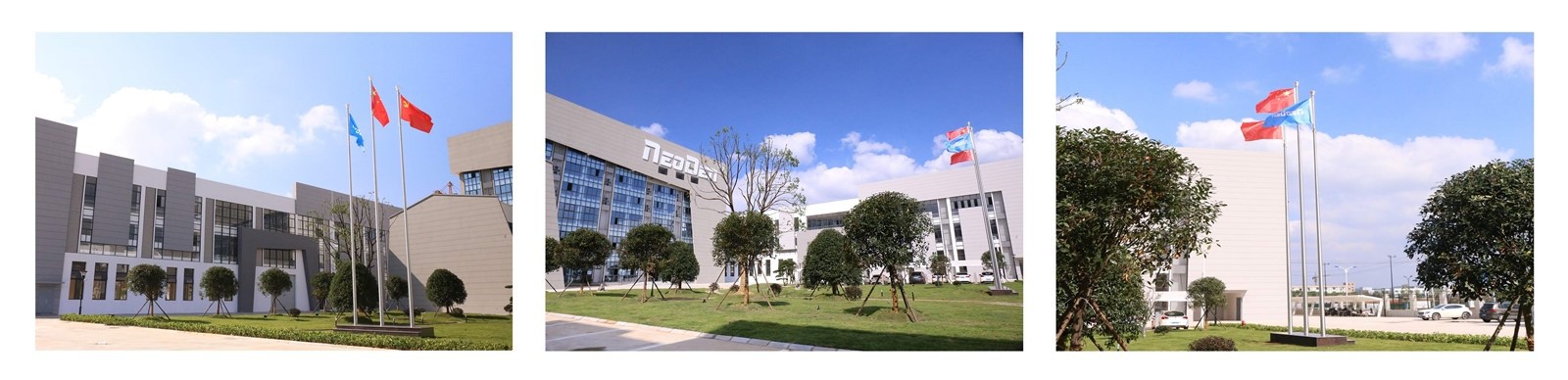
1) 2010 yılında kurulan, 200 + çalışan, 27000+ Metrekare. fabrika.
2) NeoDen Ürünleri: Farklı Seri PnP makineleri, NeoDen YY1, NeoDen4, NeoDen5, NeoDen K1830, NeoDen9, NeoDen N10P. IN Serisi Reflow Fırın veSMT Hattını tamamlayıngerekli tüm SMT ekipmanlarını içerir.
3) Dünya çapında başarılı 10000+ müşteri.
4) 40+ Asya, Avrupa, Amerika, Okyanusya ve Afrika'da kapsanan Küresel Temsilciler.
5) Ar-Ge Merkezi: 25+ profesyonel Ar-Ge mühendisine sahip 3 Ar-Ge departmanı.
6) CE listesinde yer aldı ve 70+ patent aldı.
7) 30+ kalite kontrol ve teknik destek mühendisleri, 15+ kıdemli uluslararası satış, müşteriye 8 saat içinde zamanında yanıt verilmesi ve 24 saat içinde profesyonel çözümler sağlanması.